Affichage des articles dont le libellé est Photoshop. Afficher tous les articles

mardi 27 janvier 2015

Semaine 2 - Par BlueOrchys

Coucou les PL Addicts !
Nous voici déjà à la semaine 2 du Project Life. 
Aujourd'hui, je vais vous expliquer comment créer son propre papier à motif sous Photoshop.
C'est parti !

1. Réaliser un motif :
Tout d'abord, choisissez le motif que vous souhaitez reproduire sur votre papier. Ce sera un crayon pour ma part :
Ouvrez ensuite le motif sous Photoshop (Ctrl + O). Sélectionnez le motif : pour cela, cliquez sur le symbole de sélection (1) et encadrez votre motif :


Cliquez ensuite sur Edition (2) et sélectionnez "Utiliser comme motif ..." (3). Validez la fenêtre qui s'ouvre et voilà votre motif enregistré !


2. Créez votre papier imprimé :
Ouvrez un nouveau document en cliquant sur Fichier (4) puis Nouveau (ou Ctrl + N).
Ajoutez un nom au document puis définissez la taille (5) et les paramètres (6). Veillez à ce que votre document soit de bonne qualité avec une résolution de 300 pixels/pouce. 

Créez un nouveau calque en cliquant sur Calque (7) puis Nouveau calque de remplissage (8) et enfin Motif (9) :


 Validez la nouvelle boîte de dialogue qui s'ouvre :

 Choisissez votre motif (10) puis faites varier l'échelle (11) selon vos préférences :
 Pour terminer, aplatissez les calques (Ctrl + E) :
Et voilà ! :) 

3. Les variantes :
Avec cette astuce, à vous différentes possibilités ! 
Vous pouvez créer un papier imprimé à partir d'un motif coloré (source) :

Vous pouvez également créer un papier à partir d'un texte :


Enfin, pour le papier suivant, il s'agit d'un dessin scanné que j'ai colorisé.
Voici comment j'ai procédé : Cliquez sur le symbole Pot de peinture (12) et sélectionnez la couleur (13).
Cliquez ensuite sur les zones à coloriser sur votre papier :

 Voilà le résultat obtenu :

Et voici ma semaine 2 avec du papier imprimé "crayons" :


Bon scrap ! Bises
Matériel :
- Pochettes (Becky Higgins)
- Cartes de PL (Studio Calico, Faites maison)
- Papier blanc (Rey)
- Cardstock (American Crafts -"White")
- Tampons (Bo Bunny)
- Encres (Colorbox, Versafine "Smokey Grey")
- Chipboards coeur & mots (Studio Calico)
- Die-cuts (Heidi Swapp)
- Alphas (Basic Grey, Studio Calico)
* Clipart crayon : Clipart Panda
* Papier digital : CD_MyPeachyPie
* Brush couronne : We lived happily ever after

mardi 9 septembre 2014

Semaine 27 par BlueOrchys

Coucou les PL Addicts !

Aujourd'hui, voici quelques astuces pour utiliser des photos noir & blanc dans nos pages de Project Life avec deux tutoriels sous Photoshop !

* Réduire le bruit d'une photo :
Suivant l'appareil utilisé (Réflex, compact, téléphone portable) et suivant les réglages, la qualité des photos varie. Il y a par exemple beaucoup de bruit (les petits points) sur cette photo prise avec un iPhone. Il suffit alors de la passer en noir et blanc et de modifier le contraste pour être exploitable :

* Harmoniser les couleurs :
Si comme Stéph, les couleurs de vos photos ne s'accordent pas, vous pouvez les passer en noir et blanc pour harmoniser vos pages. Voici comment  procéder sous Photoshop :

  1. Ouvrez la photo en tapant simultanément Ctrl + O :

2. Passez au noir et blanc en cliquant sur "Calque" (1) puis "Nouveau Calque de réglage" et enfin "Noir et blanc ...".
Vous pouvez aussi tout simplement cliquer sur l'icône (2) à droite dans le panneau des Réglages.


3. Vous pouvez augmenter le contraste en faisant varier les curseurs qui feront varier les couleurs de la photo originale :

4. Aplatissez l'image en appuyant en même temps sur Ctrl + Maj + E et enregistrez la photo.

* Une touche de couleur :
Vous pouvez également créer une photo en ne laissant qu'un élément en couleur comme ici le ballon rouge :
Voici comment faire :
1. Ouvrez la photo en tapant simultanément Ctrl + O :

2. Passez la photo en noir et blanc en suivant les étapes précédentes (1 à 3) :

3. Cliquez sur l'outil "Gomme" (1) à gauche. Vous pouvez choisir la taille (2) et la forme (3) de la gomme. Gommez ensuite les éléments que vous souhaitez faire apparaître en couleur. 
N'hésitez pas à agrandir votre image pour plus de précision en appuyant sur Ctrl et "+" en même temps.

Et le résultat : 

4. Aplatissez l'image et enregistrez la photo.


Et voilà ma double page :


Merci de vos visites et bon scrap ! Bises


Matériel : Pochettes (Becky Higgins), Cartes PL  (Becky Higgins, Studio Calico), Designer Papers (Studio Calico), Calque (Canson), Cardstock (American Crafts), Stickers (Editions Infocréa, American Crafts, Echo Park, Kési'Art, Bella blvd, Webster Pages), Puffy sticker (Studio Calico), Sticker en tissu (American Crafts), Couronne en feutrine (ZeNathytude), Rivets (Rayher), Rub-Ons (Heidi Swapp), Tampon (Kési'Art), Encres (Versafine), Pochette (Lovely Tape), Noeud (Studio Calico), Alphabets (Basic Grey), Perforatrice d'angle (Carl), Carte de restaurant de récup'.

vendredi 22 août 2014

Semaine 24 par BlueOrchys

Bonjour les filles !

Hou la la ! Le retard s'accumule dans ce PL ! Mais pas de panique ! Pour cette nouvelle semaine, je vous invite à jouer avec la typographie. C'est parti !

Le choix de la typographie et des polices d'écriture est capital dans le Project Life pour plusieurs raisons :
D'abord, on n'utilisera pas la même police d'écriture pour un journaling ou l'indication d'une date.
Elles permettent ensuite de diriger l'oeil pour donner un sens de "lecture" de la page.
Elles apportent aussi de la diversité et du dynamisme.
Enfin, selon la police utilisée, elles donnent une ambiance particulière.

Les manières d'intégrer du texte dans un Project Life sont multiples :
* Les cartes PL toutes prêtes :

* Avec des dies ou une machine de découpe (Merci Yolande K ! Emoji ) :


* Avec des autocollants :

* Avec des tampons :

* Une légende ajoutée avec un ordinateur :

C'est sur ce dernier point que je m'attarde aujourd'hui pour vous expliquer comment intégrer du texte sur vos photos sous Photoshop. (Vous trouverez une grande quantité de polices gratuites sur le site Dafont.)

1. Taper le texte :
  • Ouvrir la photo sur laquelle on veut intégrer le texte. Pour cela, cliquer dans "Fichier" ou faire "Ctrl + O". Comme toujours, préférez les copies aux originaux. 
  • Cliquer ensuite sur le symbole "T" (1).
  • Choisir la police d'écriture en cliquant sur le bouton (2) puis la couleur de votre texte (3).
  • Cliquer sur l'image puis taper le texte. Quand le texte vous convient, cliquer sur le symbole (4). 


2. Modifier le texte :
Si vous souhaitez modifier votre texte, il suffit de le mettre en surbrillance puis procéder aux modifications.
Par exemple, mon texte est trop petit. Je le sélectionne puis augmente la taille dans la barre d'options en haut ou dans le panneau "Caractère" en bas à droite :

Et voilà !
Dans le panneau des "Calques" à droite, le calque comprenant le texte porte automatiquement le nom du texte tapé ("Golf" dans mon exemple) :


3. Jouer avec les typographies :

Vous pouvez taper un texte avec différentes écritures. En général, il faut se limiter à 3 polices d'écriture différentes sinon l'oeil se perd.
De plus, une police cursive manuscrite s'associe à merveille avec une écriture sans serif par exemple.


N'oubliez pas d'"aplatir" votre image pour réduire sa taille !
Pour cela, allez dans "Calque" puis "Fusionner les calques visibles" ou appuyez en même temps sur Ctrl + Maj + E. 

Et voilà ma semaine 24 :


Merci de vos visites et bon scrap ! Bises


Matériel : Pochettes (Becky Higgins), Cartes PL (Studio Calico, American Crafts, Yolande K),  Designer Papers (My Mind's Eye, American Crafts), Stickers (Imaginisce, Crate Paper, Studio Calico), Strass (Toga), Sequin (10 Doigts), Tampon (Studio Calico), Encres (Colorbox, Versafine noire), Alphabets (Basic Grey), Emballage de bonnet / Emballage jaune de bouée / Dépliant de piscine de récup'.
* Polices : Old Press, Aracne Light, Browallia new, Always In My Heart.

vendredi 25 juillet 2014

Semaine 22 par BlueOrchys

Coucou les filles !

De retour de vacances avec une nouvelle semaine où je vais vous expliquer comment utiliser des images avec Photoshop. C'est parti !


1. La photo :
Il faut d'abord ouvrir la photo sur laquelle on veut intégrer l'image. Pour cela, cliquez dans "Fichier" ou faire "Ctrl + O". Veillez à toujours travailler sur des copies. En cas de mauvaise manipulation, l'originale sera conservée.


2. L'image à insérer :
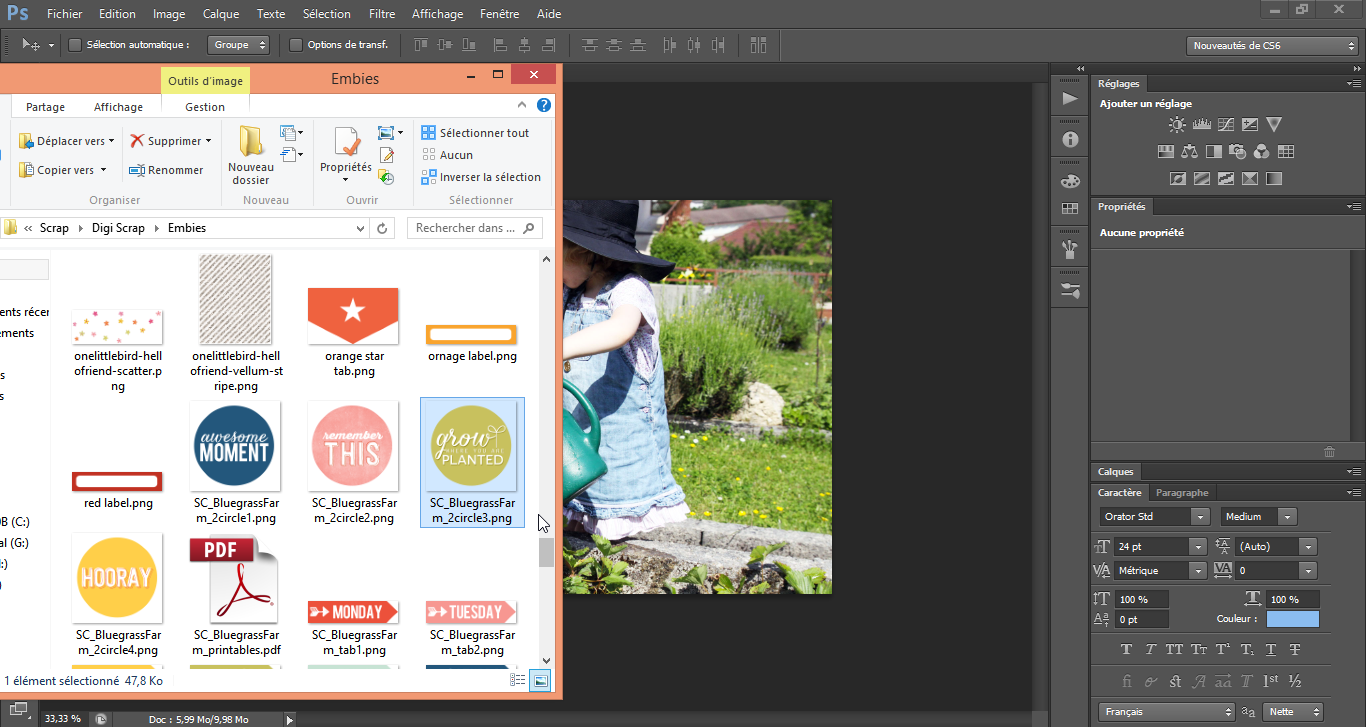
Choisissez ensuite l'image à intégrer et ouvrez-la dans Photoshop. Privilégiez plutôt des images au format *.png plus faciles à travailler et directement utilisables pour ce genre de manipulation.


3. L'insertion :
Cliquez sur votre image et faites-la glisser directement sur votre photo sans relâcher la souris. Les "poignées" repérées par de petits rectangles permettent de modifier la taille de l'image :


4. La couleur :

Si comme dans mon exemple, la couleur de votre image ne vous convient pas, vous pouvez la changer.
Dans "Sélection", cliquez sur "Plage de couleur" :


Ensuite, cliquez sur la couleur que vous souhaitez modifier grâce à la pipette puis sur "OK" dans la boîte de dialogue :


Dans l'onglet "Calque", sélectionnez "Calque de remplissage" puis "Couleur unie". 
Choisissez une nouvelle couleur grâce au sélecteur de couleur. Vous pouvez aussi choisir une couleur déjà présente sur votre photo grâce à la pipette. Dans mon exemple, j'ai choisi le vert des feuilles de fraisiers :


5. Le contour :

Mon image manquait de relief par rapport à l'arrière-plan. J'ai donc voulu souligner le contour et voilà comment procéder :
Dans le menu des Calques à droite, sélectionnez d'abord le calque de l'image puis cliquez sur les lettres "fx" en bas :


Dans le menu, plusieurs solutions s'offrent à vous : incrustation de couleur, ombre portée ... J'ai choisi "Contour". Sélectionnez la taille du contour souhaité ainsi que sa couleur ...


Et voilà le résultat !


Il faut ensuite "aplatir" l'image pour que sa taille ne soit pas trop grande et prenne trop de place dans votre ordinateur. Pour cela, allez dans "Calque" puis "Fusionner les calques visibles" ou appuyez en même temps sur Ctrl + Maj + E. 

Il n'y a plus qu'à enregistrer votre photo et imprimer !

Voilà la page finale :


Merci de vos visites et bon (digi) scrap ! Bises


Matériel : Pochettes (Becky Higgins), Cartes PL (Studio Calico, American Crafts), Cardstock (American Crafts "White"),  Designer Paper (Swirlcard),  Stickers (Bella Blvd, American Crafts), Tampon (Editions Infocréa), Encres (Colorbox, Ranger Distress), Pochoir (The Crafter's Workshop), Badge (K*i Memories), Die-cuts (Basic Grey), Rub-On (Kési'Art), Alphabets (Bella Blvd, Toga), Fil doré de récup'